|
Liste der Durchschnitte |
|
Liste der Durchschnitte |
|

|

|
|||
|
|
|
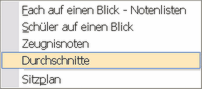
Verwenden Sie die Schaltfläche "Listen" aus der Symbolleiste und anschließend die Option "Durchschnitte", um einen Überblick über die Durchschnittsnoten aller Schüler in allen Fächern einer Klasse zu erhalten.
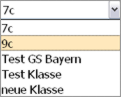
Mit der entsprechenden aufklappbaren Liste aus der Symbolleiste können Sie jederzeit eine andere Klasse auswählen.
|
|
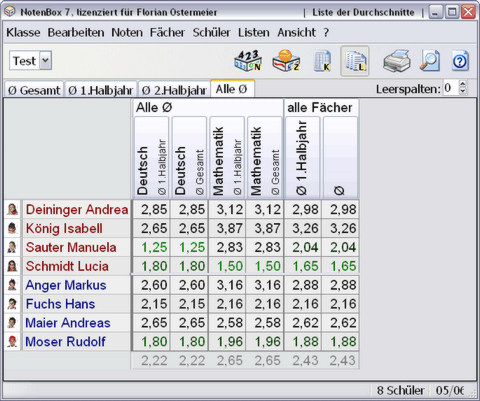
Die NotenBox liefert Ihnen einen Überblick über alle Durchschnittsnoten der Schüler einer Klasse für jedes Fach sowie eine Gesamtdurchschnittsnote jedes Schülers und jedes Faches. Hat für die NotenBox bereits das zweite Halbjahr begonnen, so stehen Ihnen vier verschiedene Registerkarten zur Auswahl, mit denen Sie die angezeigten Durchschnittsnoten beeinflussen können (siehe unten).
Durchschnittsberechnung
Die Art und Weise, wie die NotenBox Durchschnittsnoten berechnet und darstellt, können Sie selbstverständlich an Ihre Bedürfnisse anpassen. Zur Berechnung der Durchschnittsnote eines Faches können Sie beispielsweise die Gewichtung der einzelnen Notenbereiche in diesem Fach anpassen. Normalerweise gewichtet die NotenBox bei der Berechnung der Gesamtdurchschnittsnote jedes Halbjahr und jedes Fach gleich, falls gewünscht lässt sich dieses Verhalten jedoch ebenfalls anpassen.
Weitere Informationen:
Anzeigeoptionen
|
Mit Hilfe der Registerkarten oberhalb der Liste legen Sie fest, ob Sie eine Zusammenfassung der Durchschnittsnoten, nur die Durchschnittsnoten eines bestimmten Halbjahres oder alle Durchschnittsnoten anzeigen lassen möchten. Hinweis: Die Registerkarten stehen erst zur Verfügung, wenn für die NotenBox das zweite Halbjahr begonnen hat.
|
|
Mit der Option "Leerspalten" können Sie zusätzliche leere Spalten in die Liste einfügen, beispielsweise für handschriftliche Eintragungen in der ausgedruckten Liste.
|
Ausdrucken der Liste
Verwenden Sie die Schaltfläche "Drucken" aus der Symbolleiste oder das Tastaturkürzel Strg+D, um die Notenliste auszudrucken. Die NotenBox verwendet normalerweise das Querformat zum Ausdrucken von Notenlisten, nur bei hohen Schülerzahlen in einer Klasse und großer Schriftgröße wird das Hochformat verwendet.
|
|
Möchten Sie die Liste vor dem Ausdruck kontrollieren, so verwenden Sie die Schaltfläche
|
|
Weitere Einstellungen
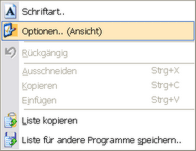
Über die rechte Maustaste haben Sie die Möglichkeit ein Dialogfenster mit weiteren Einstellungen zum Erscheinungsbild der Liste aufzurufen. Alternativ erreichen Sie dieses Dialogfenster auch über das Menü "Ansicht" > "Optionen".
|
|
Weitere Informationen: