|
Schüler auf einen Blick |
|
Schüler auf einen Blick |
|

|

|
|||
|
|
|
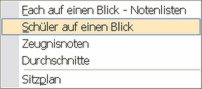
Einen schnellen Überblick über alle Noten eines bestimmten Schülers in allen Fächern erhalten Sie über die Schaltfläche "Listen" aus der Symbolleiste und anschließender Auswahl der Option "Schüler auf einen Blick".
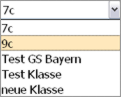
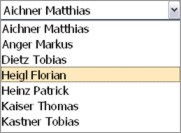
Mit den entsprechenden aufklappbaren Listen aus der Symbolleiste können Sie jederzeit eine andere Klasse bzw. einen anderen Schüler auswählen. Alternativ können Sie auch die "Bild - nach unten" oder "Bild - nach oben"-Taste auf Ihrer Tastatur verwenden, um zum nächsten bzw. vorherigen Schüler zu blättern.
|
|

In der Liste "Schüler auf einen Blick" zeigt Ihnen die NotenBox standardmäßig ein ggf. hinterlegtes Schülerfoto, ein Eingabefeld für eine allgemeine Bemerkung zum Schüler, den Gesamtnotendurchschnitt eines Faches, den Leistungsverlauf als Kurve, den Durchschnitt einzelner Notenbereiche, die Einzelnoten sortiert nach Notenbereichen sowie jeweils ein Eingabefeld für Notizen für jedes Fach. Sie haben außerdem die Möglichkeit eine allgemeine, mehrzeilige Bemerkung für jeden Schüler, sowie Notizen zu jedem Fach einzugeben.
|
Hat für die NotenBox bereits das zweite Halbjahr begonnen, so stehen zusätzliche Registerkarten zur Verfügung, mit denen Sie gezielt nur Noten des ersten oder zweiten Halbjahres oder alle eingegebenen Noten anzeigen lassen und natürlich auch ausdrucken können. |
Praxistipp:
Die Funktion "Schüler auf einen Blick" eignet sich ideal zur Vorbereitung eines Elterngespräches. Alle relevanten Leistungen sowie evtl. hinterlegte Notizen und Bemerkungen lassen sich mit einem Blick erfassen, lästiges blättern in verschiedenen Listen entfällt. Mit Hilfe diverser Anzeigemöglichkeiten (siehe unten) legen Sie fest, welche Informationen sichtbar sein sollen und welche nicht.
Anzeigeoptionen
|
Verwenden Sie die Option "Foto" um ein gegebenenfalls hinterlegtes Schülerfoto in der Übersicht mit anzuzeigen bzw. auszublenden.
|
|
Wählen Sie die Option "Bemerkung", um festzulegen, ob die allgemeine Bemerkung zum Schüler angezeigt werden soll oder nicht. Selbstverständlich können Sie die Bemerkung an dieser Stelle jederzeit ändern, ergänzen oder löschen. Klicken Sie dazu einfach mit der Maus in das entsprechende Eingabefeld.
|
|
Mit der Option "Notizen (zu Fächern)" können Sie zusätzliche Eingabefelder für Notizen für jedes einzelne Fach ein- bzw. ausblenden. Auch diese Notizen können Sie wieder durch einen Mausklick in das jeweilige Eingabefeld ändern, ergänzen oder löschen. |
|
Mit der Option "Notizen (Noten)" können Sie Ihre gesammelten Notizen, die Sie zu einzelnen Noten eingetragen haben, unten anzeigen lassen. |
|
Mit der Option "Notizen (Unterricht)" können Sie Ihre in einer App der NotenBox gesammelten Unterrichtsnotizen anzeigen lassen (iPad, iPhone, Android- oder Windows-Tablet). |
|
Mit der Option "Notizen (Strichlisten)" können Sie eine Statistik zu den Strichlisten - z.B. Anwesenheit und Hausaufgaben - unten einblenden. |
Ausdrucken der Liste
Verwenden Sie die Schaltfläche "Drucken" aus der Symbolleiste oder das Tastaturkürzel Strg+D
|
|
Möchten Sie die Liste vor dem Ausdruck kontrollieren, so verwenden Sie die Schaltfläche
Besonders praktisch ist die Möglichkeit mit der Schalfläche "Alle Schüler drucken" alle Schüler auf einmal drucken zu lassen.
|
|
Weitere Einstellungen
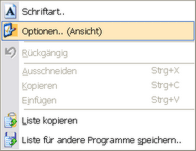
Über die rechte Maustaste haben Sie die Möglichkeit ein Dialogfenster mit weiteren Einstellungen zum Erscheinungsbild der Liste aufzurufen. Alternativ erreichen Sie dieses Dialogfenster auch über das Menü "Ansicht" - "Optionen".
|
|