|
NotenBox iPad® / iPhone® |
|
NotenBox iPad® / iPhone® |
|

|

|
|||
|
|
|
Die NotenBox für iPad / iPhone ist ohne zusätzliche Kosten im App Store auf Ihrem iPad / iPhone erhältlich. Es gibt zwei Versionen, neu die NotenBox 2021 mit vollem NotenBox Funktionsumfang (ab iOS 14) und die NotenBox 7 iPad/iPhone, die auf die Zusammenarbeit dieser NotenBox am Computer angewiesen ist.
Diese NotenBox 7 (unter macOS oder Windows) findet ein iPad / iPhone nur dann, wenn Sie die NotenBox für iPad / iPhone im Vordergrund haben (am iPad/iPhone nicht in "Sync", sondern z.B. in "Noten" .. ).
Das iPad / iPhone muß mit Ihrem WLAN-Netz verbunden und Ihr Computer mit WLAN oder einem Netzwerk/Ethernet/LAN-Kabel verbunden sein.
Zusammenspiel iPad/iPhone mit der NotenBox am Computer (macOS, Windows)
Die "NotenBox 7 für iPad / iPhone" kann nur zusammen mit der NotenBox 7 (unter macOS oder Windows, inkl. iPad/iPhone Unterstützung) verwendet werden. Die neue NotenBox iPadOS/iPhone 2021 hat den vollen NotenBox Funktionsumfang", kann mit dieser NotenBox 7 zusammenarbeiten, muss aber nicht.
Alle eingegebenen Daten werden zwischen der NotenBox iPad / iPhone und der NotenBox auf Ihrem macOS oder Windows - Computer synchronisiert. Das heißt, dass man auf beiden Geräten "gleichzeitig" arbeiten kann, ein sporadischer Datenabgleich über WLAN reicht vollkommen aus. Die NotenBox auf Ihrem Computer ergänzt dann alle seit der letzten Synchronisation gemachten Eingaben vom iPad / iPhone in der Klasse auf dem Computer. Auf dem iPad / iPhone wird durch die Synchronisation automatisch eine vollständige, verschlüsselte Sicherungskopie der synchronisierten Klassen angelegt.
Synchronisation bei geänderten Daten auf dem heimischen Computer (Windows oder macOS)
Um den Datenabgleich zwischen NotenBox am Computer (unter macOS oder Windows) und Ihrem iPad/iPhone zu starten, verwenden Sie das Menü "iPad / iPhone" der NotenBox 7 auf Ihrem Computer (bzw. die Schaltfläche "Sync" in der NotenBox mac).
Damit die NotenBox auf dem iPad/iPhone gefunden wird, muss die NotenBox dort im Vordergrund sein und nicht selbst in "Sync".
|
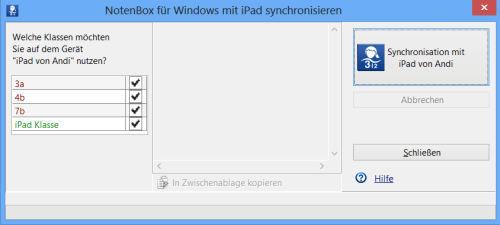
Setzen Sie im folgenden Dialogfenster bei jeder Klasse, die Sie mit Ihrem iPad / iPhone synchronisieren möchten, einen Haken und starten Sie anschließend den Synchronisierungs-Vorgang über die Schaltfläche "Synchronisation..".
rot: auf iPad/iPhone verändert braun: am Computer verändert grün: unverändert |
|
NotenBox iPad/iPhone Erkennung
Weitere Informationen:
| • | Erste Hilfe bei Verbindungsproblemen (Online) |
| • | www.awin.de (zur Bedienung in NotenBox, zum Kauf in Shop, zur Installation und Synchronisation in FAQ) |