|
Neue Klassenliste anlegen |
|
Neue Klassenliste anlegen |
|

|

|
|||
|
|
|
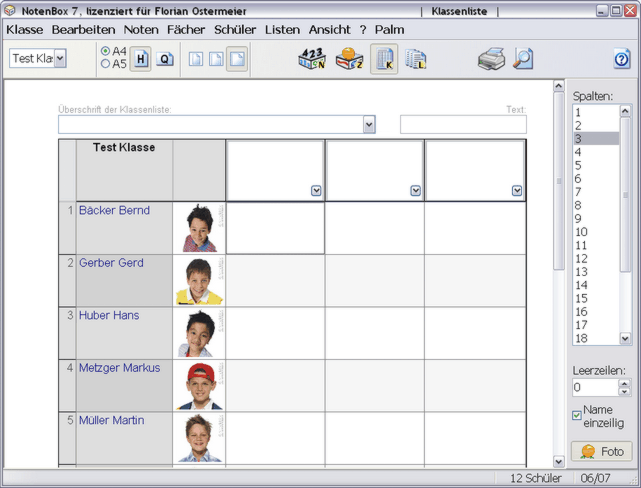
Wenn Sie die Klassenliste das erste Mal mit der entsprechenden Schaltfläche aus der Symbolleiste, über das Menü "Listen" > "Klassenliste" oder über das Tastaturkürzel Strg+K aufrufen, präsentiert Ihnen die NotenBox zunächst eine leere Klassenliste mit drei Spalten. Diese Klassenliste können Sie nun an Ihre Bedürfnisse anpassen. |
|
Haben Sie bereits mit der Klassenliste gearbeitet, so öffnet die NotenBox die Klassenliste automatisch, mit der Sie in der betreffenden Klasse zuletzt gearbeitet haben. Möchten Sie nun eine neue Klassenliste anlegen, so wählen Sie aus der aufklappbaren Liste die Funktion "-> neue Klassenliste". Dadurch erhalten Sie eine neue, leere Klassenliste mit drei Spalten, die Sie nun an Ihre Bedürfnisse anpassen können. |
|
Grundsätzliche Einstellmöglichkeiten einer Klassenliste
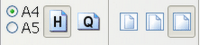
In der Symbolleiste befinden sich verschiedene Einstellmöglichkeiten für die Klassenliste. |
|
Hier können Sie ...
| • | Festlegen, ob Ihre Klassenliste im Format DIN A4 oder DIN A5 angelegt werden soll. |
| • | Festlegen, ob für die jeweilige Klassenliste Hoch- oder Querformat verwendet wird. |
| • | Einstellungen für die Größe der Darstellung am Bildschirm vornehmen. |
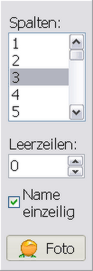
Am rechten Bildschirmrand befinden sich weitere Einstellmöglichkeiten für die Klassenliste. Hier können Sie ...
Hinweis: Haben Sie für die Schüler in Ihrer Klasse eine Klassenzugehörigkeit eingetragen, so wird diese automatisch in der Klassenliste angezeigt, sobald sie die Option "Name einzeilig" aktiviert haben. |
|
Überschrift und Text für die Klassenliste eingeben

Vergeben Sie im Eingabefeld "Überschrift" eine aussagekräftige Bezeichnung für Ihre Klassenliste. Die NotenBox verwendet diese Überschrift als Titel zum Speichern der Klassenliste, sobald Sie erste Schülerdaten erfasst haben. Im Eingabefeld "Text" können Sie noch einen ergänzenden Hinweistext eintragen, der beim Ausdruck oben rechts auf der Klassenliste erscheint.
Anpassung der Spaltenbreite
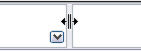
Haben Sie die Anzahl der Spalten für Ihre Klassenliste gewählt, so können Sie selbstverständlich auch die Breite jeder einzelnen Spalte verändern. Bewegen Sie dazu die Maus im Listenkopf genau zwischen zwei Spalten, bis sich der Mauszeiger in einen Doppelpfeil ändert. Ziehen Sie nun bei gedrückter linker Maustaste die Spalten in die gewünschte Breite. Hinweis: Die Höhe der Zeilen kann nicht verändert werden, sie richtet sich nach der Anzahl der Schüler und ggf. nach der Zahl zusätzlich eingeblendeter Leerzeilen. |
|
Schriftart einer Klassenliste ändern
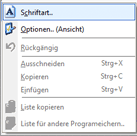
Die für eine Klassenliste verwendete Schriftart und Schriftgröße können Sie jederzeit ändern. Klicken Sie hierzu mit der rechten Maustaste auf die Klassenliste und wählen Sie anschließend aus dem Kontextmenü den Eintrag "Schriftart". Im nachfolgenden Dialogfenster können Sie nun die gewünschte Schriftart sowie die Schriftgröße auswählen.
|
|
Speichern einer Klassenliste
Die NotenBox speichert eine neue Klassenliste automatisch, sobald eine Überschrift für die Klassenliste eingetragen ist.
Ein auf diese Weise einmal erstelltes Layout einer Klassenliste steht Ihnen ab sofort zur Verwendung für alle Klassen zur Verfügung. Ein gespeichertes Layout kann über die aufklappbare Überschriften-Liste geöffnet werden. |
|
Weitere Informationen: