|
Schülerfotos einzeln hinzufügen |
|
Schülerfotos einzeln hinzufügen |
|

|

|
|||
|
|
|
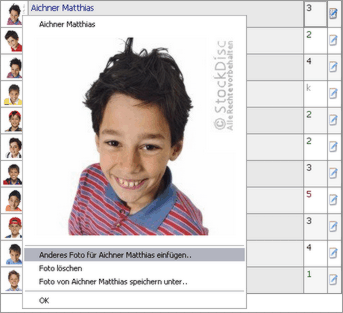
Die NotenBox bietet Ihnen die Möglichkeit ein Foto von jedem Schüler zu hinterlegen, das Sie beispielsweise mit einer Digitalkamera aufgenommen haben. Die Möglichkeit zum Hinzufügen bzw. Editieren von Schülerfotos haben Sie in mehreren Ansichten:
| • | Über das Menü "Schüler" > "Schüler verwalten", |
| • | in "Noten eingeben", |
| • | in der "Klassenliste", |
| • | in den Listen "Fach auf einen Blick - Notenlisten", "Schüler auf einen Blick", "Durchschnitte" und "Zeugnisnoten". |
Durch einen Klick auf das entsprechende Symbol (je nach gewählter Ansicht) erhalten Sie die Möglichkeit, ein Foto des betreffenden Schülers zu hinterlegen. Wählen Sie dazu aus dem Kontextmenü die Option "Foto von ... einfügen". Im anschließenden Dialogfenster wechseln Sie in das Verzeichnis auf Ihrer Festplatte, das die Schülerfotos enthält, und wählen Sie das gewünschte Foto aus. |
|
Fotos ändern oder löschen
Haben Sie für einen Schüler bereits ein Foto hinterlegt, so können Sie dieses ebenfalls durch einen Klick auf das entsprechende Symbol bzw. das hinterlegte Foto jederzeit ändern, löschen oder aber auch an einem anderen Ort speichern. Wählen Sie dazu aus dem Kontextmenü die entsprechende Funktion.
Hinweis: Die NotenBox verkleinert eingefügte Schülerfotos automatisch auf eine sinnvolle Größe. Dabei werden die Bilddateien ebenfalls automatisch komprimiert, um Speicherplatz zu sparen. Sie können deshalb also problemlos hochauflösende Fotos von einer Digitalkamera für die NotenBox verwenden. |
|
Praxistipp:
Haben Sie zu Beginn eines neuen Schuljahres eine neue Klasse übernommen, deren Schüler Sie noch nicht kennen, so kann die Möglichkeit, Fotos der Schüler zu hinterlegen, sehr hilfreich sein. Auch wenn Sie beispielsweise als Fachlehrer eine große Anzahl von Schülern unterrichten, so ist es nicht immer ganz leicht, sich allein aufgrund des Namens an den Schüler zu erinnern. Ein hinterlegtes Foto des Schülers ist hier sicher hilfreich. Die hinterlegten Schülerfotos werden auch für den Sitzplan verwendet.
Weitere Informationen: