|
Noten einer Arbeit eingeben |
|
Noten einer Arbeit eingeben |
|

|

|
|||
|
|
|
Sie erreichen das Fenster zur Eingabe von Noten einer kompletten Arbeit durch Betätigung der Schaltfläche "Noten eingeben" aus der Symbolleiste oder über das Tastaturkürzel Strg+N. Über die aufklappbaren Listen aus der Symbolleiste wählen Sie die Klasse, das Fach sowie den Notenbereich, für den Sie eine neue Arbeit eingeben möchten.
|
|
||||||
Neue Arbeit eingeben
|
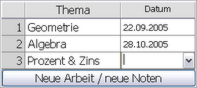
Auf der linken Seite des Bildschirms wird eine Liste zur Auswahl einer Arbeit angezeigt. Verwenden Sie die Schaltfläche "Neue Arbeit / neue Noten", um eine neue Arbeit anzulegen.
Geben Sie im entsprechenden Feld ein Thema bzw. den Titel der Arbeit ein. Hierfür stehen Ihnen maximal 18 Zeichen zur Verfügung. Für die bequeme Auswahl des Datums steht Ihnen ein Kalender zur Verfügung, den Sie über einen Klick auf die Schaltfläche rechts im Eingabefeld für das Datum erreichen. Alternativ können Sie das Datum auch von Hand eintragen. |
Sie haben auch die Möglichkeit, die Felder für Thema und Datum der Arbeit freizulassen. Die NotenBox verwendet dann in Notenlisten nur die Nummer der Arbeit.
Praxistipp:
Lassen Sie beispielsweise für mündliche Noten das Datumsfeld für die Arbeit leer und notieren Sie stattdessen für jeden Schüler das entsprechende Datum für die mündliche Leistung als Notiz zur Note.
Eingabe von Noten
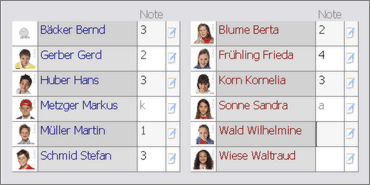
Hat ein Schüler die Arbeit nicht mitgeschrieben, so können Sie dies durch einen beliebigen Buchstaben von a-z vermerken, beispielsweise "k" für krank oder "a" für abwesend. Die Anzahl der kranken bzw. abwesenden Schüler wird in der Liste mit ausgedruckt. |
Zur Eingabe der Noten eines Schülers verwenden Sie am einfachsten den Nummernblock Ihrer Tastatur (ggf. müssen Sie vorher die Taste "Num" oberhalb des Ziffernblocks Ihrer Tastatur betätigen).
Sie können bei der Eingabe der Noten auf das Komma verzichten, da die NotenBox es automatisch setzt. Falls gewünscht können Sie auch "+" oder "-" verwenden, um eine Notentendenz zu verdeutlichen. Ob dies bei der Durchschnittsberechnung berücksichtigt wird, hängt von der Einstellung in den Noten-Optionen ab. In der Standardeinstellung rechnet die NotenBox mit ",75" bei einem "+" und mit ",25" bei einem "-". Sie können diese Einstellung selbstverständlich jederzeit in den Noten-Optionen ändern. |
Zusätzliche Notizen eingeben
Verwenden Sie die entsprechende Schaltfläche rechts neben dem Noteneingabefeld um eine Bemerkung zur Note des entsprechenden Schülers einzugeben. Zur Eingabe einer Notiz zur gesamten Arbeit verwenden Sie das entsprechende Eingabefeld im unteren Bereich des Fensters.
Weitere Informationen zu Notizen
Foto eines Schülers hinzufügen
Klicken Sie in der Schülerliste auf das Symbol links neben dem Schülernamen, so erhalten Sie die Möglichkeit ein Foto des Schülers hinzuzufügen.
|
|
Eingabe von Noten über einen Notenschlüssel
Sie können in der NotenBox auch direkt Punkte bzw. Fehler eingeben. Das Programm rechnet diese über einen Notenschlüssel, den Sie selbst vorgeben können, in Noten um.
|
|
Notenspiegel
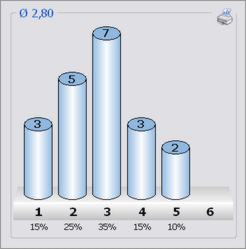
Bereits während der Eingabe der Noten veranschaulicht die NotenBox das Ergebnis der Arbeit durch den Notenspiegel am unteren rechten Bildschirmrand. Die Grafik informiert über die Anzahl der einzelnen Noten mit dem zugehörigen Prozentsatz sowie den Gesamtdurchschnitt der Arbeit.
Über das kleine Druckersymbol können Sie den Notenspiegel der eingegebenen Arbeit blattfüllend ausdrucken.
|
|
Verwenden Sie die Schaltfläche "Drucken" aus der Symbolleiste oder das Tastaturkürzel Strg+D, um eine Übersicht der Arbeit auszudrucken. Der Notenspiegel, der Notenschlüssel (falls Sie Punkte/Fehler eingegeben haben) und gegebenenfalls die hinzugefügten Bemerkungen werden mit ausgedruckt. Haben Sie einen Notenschlüssel zur Eingabe verwendet, so werden die Punkte bzw. Fehler in Klammern neben den Noten vermerkt. |
|
Möchten Sie die Liste vor dem Ausdruck kontrollieren, so verwenden Sie die Schaltfläche "Seitenansicht" aus der Symbolleiste oder alternativ das Tastaturkürzel Strg-A. In der Seitenansicht haben Sie die Möglichkeit das verwendete Format manuell zu ändern oder auch einen anderen Drucker auszuwählen. Ebenso können Sie in der Seitenansicht zwischen einer einseitigen oder zweiseitigen Übersicht der Arbeit wählen. |
|
Arbeit vor Veränderungen schützen
Verwenden Sie das Schlosssymbol, um eine Arbeit zu sperren und sie so vor nachträglichen oder versehentlichen Änderungen zu schützen. Bei einer geschützten Arbeit ist es nicht möglich, Noten oder (bei Verwendung eines Noten- bzw. Fehlerschlüssels) die Punkte- bzw. Fehlerzahl zu ändern. Selbstverständlich können Sie eine gesperrte Arbeit aber jederzeit wieder durch einen erneuten Mausklick auf das Schlosssymbol entsperren, um gegebenenfalls nötige Änderungen an Noten bzw. Punkten oder Fehlerzahlen vorzunehmen. Hinweis: Notizen zur Arbeit oder Notizen zu den Noten einzelner Schüler können Sie auch bei geschützten Arbeiten ergänzen oder verändern. |
|